
Kurulum ve ilk açılış
Kurulum dosyasını ve lisansı biz veriyoruz. Bu sayfa kurulumdan önce hazırlamanız gerekenleri ve ilk açılışta sizi neyin beklediğini anlatır.
Bilgisayar
| Parça | Ne gerekir |
|---|---|
| İşletim sistemi | Windows 10 ya da 11, 64 bit. |
| Bellek | 8 GB önerilir. 4 GB'ta çalışır ama desteklenmez. |
| Disk | SSD önerilir. Program her satışı diske kesin olarak yazar; SSD bunu hızlandırır. |
| Ekran | En az 1024 × 768. 800 × 600 ekran desteklenmez. Dikey dokunmatik ekranda da kullanılır. |
Cihazlar
| Cihaz | Ne gerekir |
|---|---|
| Barkod okuyucu | USB, Bluetooth ya da kablosuz; takınca çalışan (klavye modundaki) okuyucuda ayar gerekmez. Seri port (COM) okuyucu da bağlanır. Okuyucu Türkçe klavyede “i” yerine “ı” gönderirse program bunu düzeltir. |
| Fiş yazıcısı | ESC/POS termal yazıcı, 58 mm ya da 80 mm. USB, Windows yazıcısı (sürücüyle), ağa bağlı ya da Bluetooth / eski tip kablolu bağlantı. Yazıcının Windows sürücüsü kurulu olmalı. |
| Para çekmecesi | Fiş yazıcısının çekmece çıkışına bağlanır; program çekmeceyi yazıcı üzerinden açar. |
| Terazi (etiketli) | Etiket basan terazi. Etiket barkodundan ağırlık ya da tutar okunur. Fiyatlar için program Excel aktarım dosyası hazırlar; terazinin kendi programından içeri alınır. |
| Terazi (kasaya bağlı) | Seri port ya da USB-seri çeviriciyle bağlanır, canlı tartım yapılır. Oynayan tartı sepete eklenmez. |
| Müşteri ekranı | İkinci monitör (Windows'ta genişletilmiş ekran). Direk tipi müşteri göstergesi desteklenmez. |
| İsteğe bağlı | Web kamerası (kamerayla sayım ve barkod okuma), mikrofon (sesli komut). |
Yazarkasa programa bağlanmaz: program bilgi fişi basar, mali fiş yazarkasadan ayrıca kesilir. Kurulumdan önce yazarkasanızın markasını ve kart POS'unuzun yazarkasanın içinde mi ayrı mı olduğunu bize söyleyin.
Kurulumdan önce hazırlayın
- Dükkânın asıl işi ve yanında başka iş olup olmadığı (market rafı, masa, tezgâh, sebze-meyve, sigara/alkol, fotokopi, teknik servis, paket servis, randevu).
- Kaç kasa olacağı. Hepsi aynı dükkânda ve aynı ağda olmalı.
- Ürün listesi: eski programdan Excel ya da CSV olarak alınabiliyorsa çok iyi olur.
- Veresiye defteri: müşteriler ve eski borçlar. Liste yoksa programın Excel şablonuna doldurulabilir.
- Çalışanların adları ve görevleri (kasiyer, müdür, depocu, reyon görevlisi, garson).
- Yedeğin ikinci kopyası için bir USB bellek ya da bilgisayardaki bulut klasörü.
İlk açılış: 7 adım
Program ilk açıldığında sizi bir sihirbaz karşılar. Adımlar şunlar:
- Hoş geldiniz
- İşletme türü29 türden birini seçin (aranabilir). Altında “Yanında bunlar da var mı?” seçenekleri çıkar.
- Mağaza bilgileriMağaza adı (fişin en üstünde yazar), patronun adı ve giriş PIN'i. Patron PIN'i 6 rakamdır; “123456” ya da “000000” gibi kolay PIN kabul edilmez.
- İşiniz6 evet/hayır sorusu: veresiye, tedarikçi, terazi, sigara/alkol, paket servis, sırayla çalışan kasiyer. Sonra Mağazayı kur.
- CihazlarAtlanabilir. Fiş yazıcısı ve test fişi, barkod okuyucu denemesi, kasiyer ekleme.
- Yedek“Yedeğin ikinci kopyası nereye?” Takılı USB bellek ya da bilgisayardaki Google Drive, OneDrive, Dropbox, iCloud Drive klasörü tek tıkla seçilir; başka bir yer için Klasör seç.
- ÜrünlerBoş başla, Excel'den ürünlerimi yükle ya da Örnek verilerle dene. Kurulumu bitirmeden önce yazarkasa ve e-Fatura uyarısını okuyup Okudum, anladım kutusunu işaretlersiniz.
“Örnek verilerle dene” gerçek kayıtlara hiçbir şey yazmaz: eğitim modu açılır, Eğitimden çık deyince boş mağazaya dönülür.
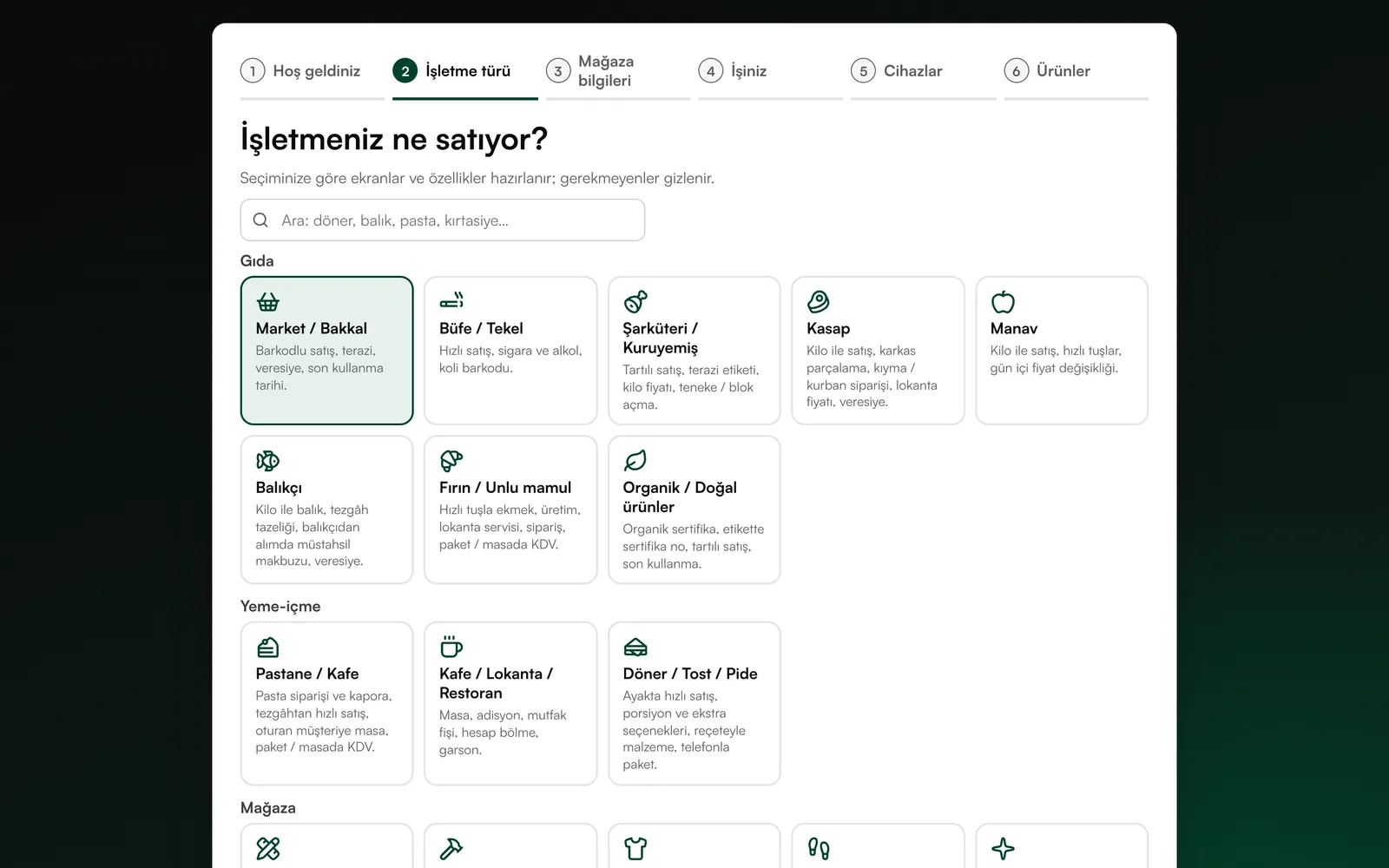
İşletme türü ve sorular
Seçtiğiniz tür menüyü, terimleri ve ilk açılan özellikleri belirler. Örneğin market ve bakkalda veresiye defteri, tartılı satış, son kullanma tarihi ve kampanya açılır; kafe ve restoranda masa ve adisyon, ürün seçenekleri ve paket servis açılır ve program Masalar ekranıyla başlar.
Tür seçildikten sonra 6 soru sorulur. Varsayılan cevap türden gelir; Devam derseniz kurulum türünüze uygun yapılır. “Hayır” dediğiniz özellik ve ona bağlı özellikler kapanır.
| Soru | “Evet” denince açılan |
|---|---|
| Müşterilerinize veresiye (borç) yazıyor musunuz? | Veresiye defteri |
| Toptancıdan ya da tedarikçiden vadeli mal alıyor musunuz? | Tedarikçi defteri |
| Kiloyla satıyor, terazi kullanıyor musunuz? | Tartılı satış ve terazi |
| Sigara ya da alkol satıyor musunuz? | Alkol ve tütün |
| Eve ya da adrese paket servis yapıyor musunuz? | Paket servis ve kurye |
| Kasada sırayla birden çok kişi çalışıyor mu? | Vardiya ve kasa devri |
Karma dükkân: “Yanında bunlar da var mı?”
Türü değiştirmeden ikinci işin özelliklerini açar. Kurulumda ya da sonradan Ayarlar → İşletme türü ve özellikler → Yanında iş ekle. Ana işle birlikte iki ayrı bölüm çıkarsa bölüm raporu kendiliğinden açılır: gün sonunda iki işin cirosu ayrı görünür.
| Seçenek | Ne açar |
|---|---|
| Market rafı | Son kullanma tarihi, koli barkodu, alkol/tütün, barkod stüdyosu, tedarikçi defteri |
| Tezgâh / terazi | Tartılı satış, açık gıda bilgisi |
| Masa / oturma | Masa ve adisyon, ürün seçenekleri |
| Paket servis | Paket servis ve kurye |
| Teknik servis | Teknik servis |
| Sigara / alkol | Alkol ve tütün, koli birimi |
| Sebze-meyve | Tartılı satış, hal künyesi |
| Hizmet / fotokopi | Kampanya; kasa hareketine “Fatura / TL yükleme” nedeni |
| Randevu | Usta başına randevu takvimi, hatırlatma, kapıdan gelen sırası |
Sonradan her özellik Ayarlar → İşletme türü ve özellikler bölümünden açılıp kapanır. Kapatmak veri silmez.
Ürünleri yükleme
- Menü → Ürünler → Excel'den yükle. Hazır biçim isterseniz Örnek Excel şablonu indir.
- Dosya
.xlsx,.csvya da.txtolabilir. Eski.xlsokunmaz: Excel'de “Farklı Kaydet → Excel Çalışma Kitabı (.xlsx)” deyin. - En az ürün adı ve satış fiyatı sütunu gerekir. İsteğe bağlı: barkod, ikinci barkod, KDV oranı, birim, stok miktarı, kritik stok, alış fiyatı, kategori, terazi kodu (PLU), toptan fiyat, üretim yeri, stok kodu, marka.
- Sütunları eşleştirin, önizlemeye bakın, aktarın. Eski programların Türkçe karakterli dosyaları da okunur.
Toptancının ya da eski programın barkod listesini Menü → Barkod → Barkod veritabanı bölümüne yükleyebilirsiniz. Kayıtlı olmayan bir barkod okutulunca ad ve KDV oradan gelir; yalnızca fiyatı yazarsınız.
Veresiye defterini yükleme
- Patron hesabıyla Menü → Veresiye → Excel'den yükle. İsterseniz Örnek Excel şablonu indir.
- Sütunların sırası önemli değil; eski programların “Cari Adı”, “GSM”, “Borç (TL)” gibi başlıkları kendiliğinden tanınır.
- En az Ad Soyad / Unvan gerekir. İsteğe bağlı: telefon, e-posta, adres, vergi no / TCKN, vergi dairesi, not, kredi limiti ve açılış bakiyesi (eski borç; “1.250,50” gibi).
- Kontrol et: kaç müşterinin yeni olduğu, kaç satırın hatalı olduğu ve toplam açılış borcu görünür. Yükle'ye basılana kadar hiçbir şey yazılmaz.
- Eski borç, müşterinin defterine tek bir “Eski defterden devir” kaydıyla yazılır. Aynı dosya iki kez yüklense de borç bir kez yazılır.
Açılış bakiyesini yalnızca patron yükler. Tek tük müşteri için: müşteriye dokunun → Devir / düzeltme → “Eski defterden devir”.
Cihazları ayarlama
Fiş yazıcısı
- Ayarlar → Fiş ve yazıcı: bağlantı türünü seçin, yazıcıyı listeden seçin.
- Deneme fişi yazdır.
- Türkçe harfler bozuksa önce kod sayfasını “Windows-1254” yapın. Olmazsa PC857'ye dönüp yazıcının kendi test sayfasında yazan kod sayfası numarasını girin. Hiçbiri olmazsa “Türkçe harfsiz”.
- Kesicisi olmayan yazıcıda “Fişin sonunda kâğıdı kes” seçeneğini kapatın.
- Çekmeceyi dene. Çekmece açılmazsa pin ayarını değiştirin, sonra darbe süresini.
Kâğıt genişliği (58 / 80 mm) her kasanın kendi ayarıdır.
Barkod okuyucu
Klavye modundaki okuyucuda ayar gerekmez; satış ekranında bir ürün okutup denemek yeter. Seri port okuyucu için Ayarlar → Cihaz bağlantıları → Barkod okuyucu.
Terazi
Etiketli terazide Ayarlar → Terazi ve barkod bölümünde etiket öneki ve biçim (ağırlık ya da tutar) seçilir; bir etiket okutup tutarı kontrol edin. Kasaya bağlı terazide Ayarlar → Cihaz bağlantıları → Kasa terazisi bölümünde port, hız ve istek komutu seçilir.
Müşteri ekranı
İkinci monitör takılıyken Ayarlar → Cihaz bağlantıları → Müşteri ekranını aç. İsterseniz program açılınca kendiliğinden gelir.
Kullanıcılar ve PIN
Ayarlar → Kullanıcılar → Yeni kullanıcı: rolü seçin, PIN verin. Roller ve yetkiler Patron rehberinde anlatılıyor. Her kasiyer ve müdür kendi PIN'iyle bir kez girip denesin.
Lisans
- Ayarlar → Lisans ekranında bitiş tarihi ve kurulum kodu görünür. Lisansı biz veriyoruz.
- Bir lisans aynı anda yalnızca bir bilgisayarda çalışır; program başka bilgisayara kopyalanırsa lisans geçmez.
- Lisans 10 günde bir internetten doğrulanır. Birkaç dakikalık bağlantı yeter; telefonun internet paylaşımı da olur. Doğrulanamazsa satış durur, bağlanınca kendiliğinden açılır.
- Lisans olmasa da raporlar, gün sonu, Excel'e aktarma, yedek ve iade her zaman çalışır. Verileriniz hiçbir durumda rehin alınmaz.
Kurulumdan sonra kontrol edin
- Menüde dükkânınıza gereken ekranlar var; işletme türü ve yanındaki işler doğru.
- Mağaza adı ve fiş alt yazısı doğru.
- Patron PIN'i yalnızca patronda.
- Birkaç ürün okutuldu, fiyatı kontrol edildi.
- Deneme fişi düzgün, Türkçe harfler doğru, kesme çalışıyor.
- Çekmece nakit satışta açılıyor, kartta açılmıyor.
- Terazi ve müşteri ekranı (varsa) doğru çalışıyor.
- Yedeğin ikinci kopya yeri seçildi; Şimdi yedekle ile bir kopya alındı.
- Yedek şifresi konduysa kurtarma anahtarı kâğıda yazıldı ve kasadan uzakta saklanıyor.
- Kasiyer kartı yazdırılıp kasaya bırakıldı.