
Ürün ve stok
Ürün kartından rafa, gelen maldan sayıma. Stok defteri her harekette kendiliğinden işler; siz yalnızca okutursunuz.
Ürün ekleme
- Yeni ürün: Menü → Ürünler → Yeni ürün. Ad, fiyat ve KDV yeter.
- Kasada yeni ürün: kayıtlı olmayan barkod okutulunca satış durmaz; ad ve fiyatı yazıp Kaydet ve sepete ekle. Ürün de tanımlanır.
- Excel'den toplu yükleme: Menü → Ürünler → Excel'den yükle. Ayrıntısı Kurulum sayfasında.
- Satıştan kaldırma: ürün silinmez, gizlenir. Ürün kartında “Satışta” işaretini kaldırın; geri açmak da aynı yerden.
- Excel'e aktarma: Menü → Ürünler → Diğer işlemler → Excel'e aktar.
Kritik stokta, eksi stokta ve barkodsuz olan ürünler Menü → Ürünler ekranında ayrı sekmelerde listelenir.
Fiyat değiştirme ve raf etiketi
- Tek ürün: Menü → Ürünler → ürüne dokunun → fiyatı değiştirin → kaydedin.
- Zam geldi: Menü → Ürünler → Diğer işlemler → Toplu fiyat değiştir. Kategoriye ya da seçilen ürünlere, yüzde ya da tutar olarak; önce önizleme. Yanlış olursa 24 saat içinde Toplu fiyatı geri al.
- Etiket: Menü → Ürünler → Etiketi basılacak. Fiyatı değişen ürünler burada birikir; hepsini ya da seçilenleri basın. Basılanlar listeden çıkar.
- Tartılı ürün: fiyatı değiştiyse Ayarlar → Terazi ve barkod → Teraziye aktarım dosyası; dosyayı terazinin kendi programından içeri alın. Bugün ekranı “teraziye yeniden aktarın” diye hatırlatır.
Fiyat geçmişi program tarafından kendiliğinden tutulur; indirim etiketindeki önceki fiyat buradan gelir.
Mal kabul
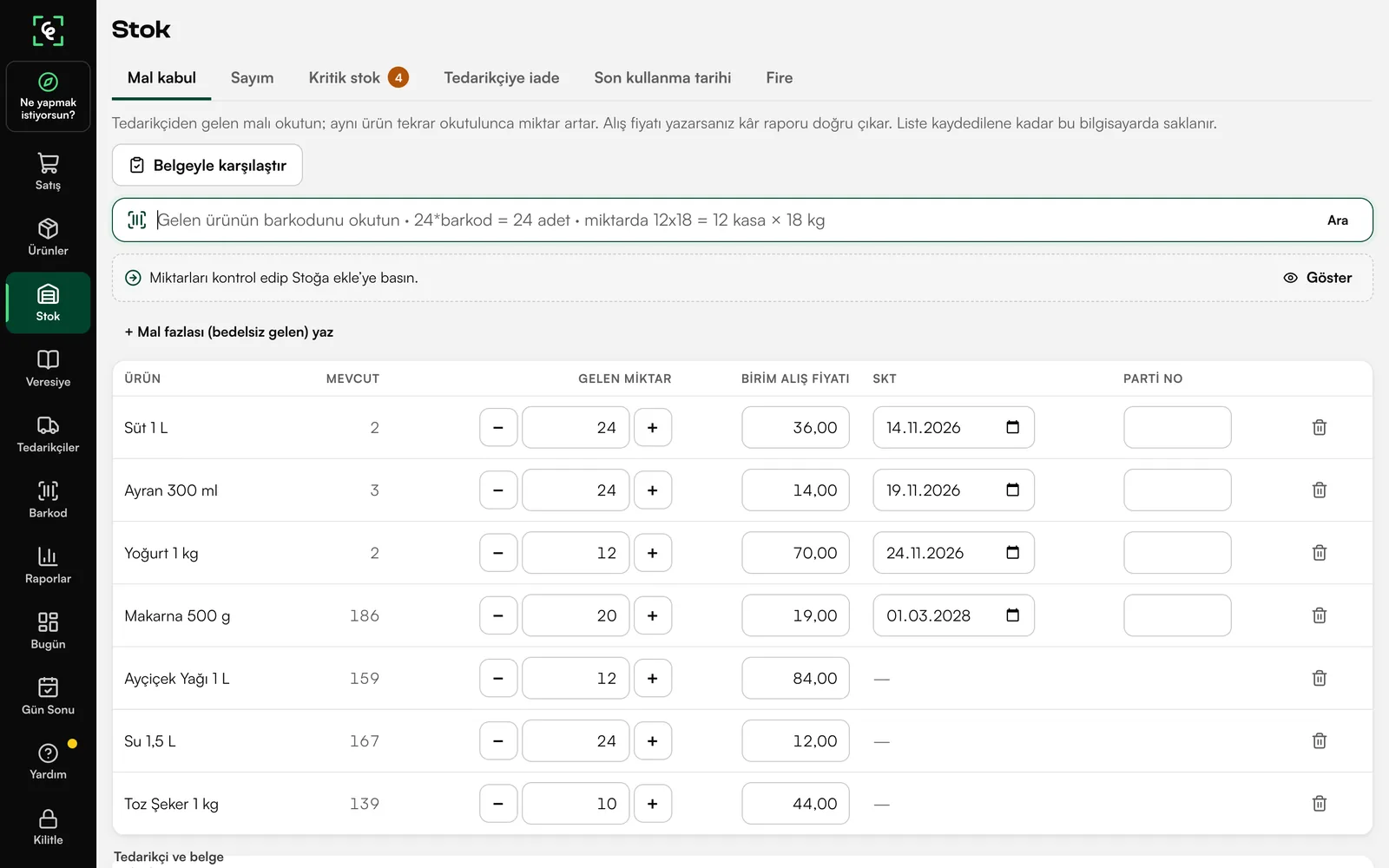
- Stok → Mal kabul
- Gelen ürünleri okutun24 adet için
24*barkod. Programda olmayan ürün okutulursa kısa ürün penceresi açılır. - Miktarı ve alış fiyatını kontrol edin
- İsteğe bağlı: tedarikçi, belge no, ödeme şekli
- Stoğa ekleyinStok defterine giriş yazılır. Ürün kartındaki alış fiyatı bu mal kabulün fiyatı olur. Vadeli alışta tutar tedarikçinin defterine borç yazılır.
- Belgeyle karşılaştırma: Mal kabul → Belgeyle karşılaştır. Faturadaki satırları yapıştırın ya da Excel dosyasını seçin.
- Aynı mal kabulde bir ürün iki fiyatla geldiyse alış fiyatı miktara göre ortalanır.
- Kâr raporu ve “Eriyen kâr” bu alış fiyatını kullanır. Bir satışın kârı, ürün sepete eklendiği andaki alış fiyatıyla hesaplanır.
- Yarım kalan mal kabul taslak olarak saklanır.
Sayım
- Stok → Sayım
- Raftaki her ürünü okutunHer okutma bir adettir.
- Okuyucu rafa gitmiyorsaKamerayla say: bilgisayarın kamerasıyla okutun.
- Kiloluk ürünün miktarını yazın
- Sayımı kaydetFark stok defterine düzeltme hareketi olarak yazılır.
Yarım kalan sayım taslak olarak saklanır. Sayımı reyon görevlisine verebilirsiniz: bu rol sayım yapar, mal kabul yapamaz.
Fire, iade, son kullanma tarihi
- Fire ve imha tutanağı: Menü → Stok → Fire. Fire, net kâr hesabında düşülür.
- Tedarikçiye iade: Menü → Stok → Tedarikçiye iade.
- Son kullanma tarihi ve parti (özellik açıksa): Menü → Stok → Son kullanma tarihi. Tarihi yaklaşanlar listelenir; “Kimler aldı?” ile partiyi alan müşteriler görülür.
Kritik stok ve sipariş listesi
Menü → Stok → Kritik stok. “Öneri” sütunu son günlerin satış hızına göre hesaplanır. Listeyi yazdırıp toptancıya verin. Kritik stok aynı zamanda Bugün ekranının dikkat listesinde görünür.
Tedarikçi defteri
Tedarikçi defteri açıksa (Menü → Tedarikçiler) mal kabulde vadeli alınan tutar tedarikçinin borcuna yazılır; ödemeler ve vadesi gelenler burada izlenir. Vadesi gelen ödemeler Nakit akışı raporunda da görünür.