Satış, iade ve veresiye
Satış ekranında gün boyu yapılan işler: okutma, ödeme, fiş, iade, değişim ve veresiye defteri. Tuşların kısa listesi için Kasiyer kartı.
Bir satış nasıl ilerler?
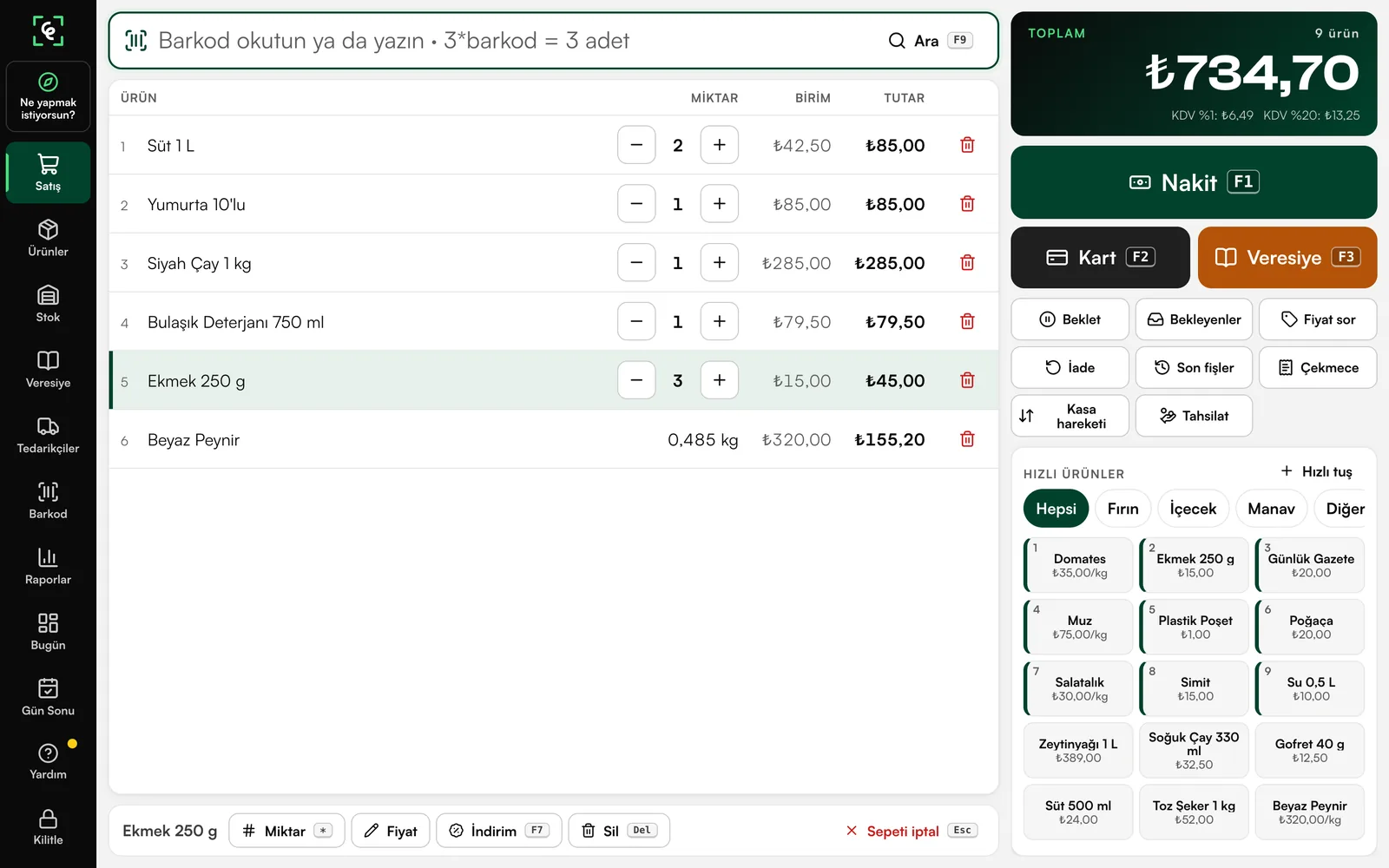
- Barkodu okutun ya da F9 ile adla arayınÜrün sepete düşer. Aynı ürünü tekrar okutunca adet artar.
- Kayıtlı değilse“Bu barkod kayıtlı değil” penceresi açılır: ad ve fiyatı yazıp Kaydet ve sepete ekle. Satış durmaz, ürün de tanımlanır.
- Ödeme türünü seçin
- F1 NakitVerilen parayı yazın; para üstü görünür. Enter tam para demektir.
- F2 KartÖnce tutarı bankanın POS cihazından çekin, sonra F2.
- F3 VeresiyeMüşteriyi seçin; borç defterine yazılır.
- F5 DiğerYemek kartı, havale.
- Program satışı denetlerYetki, fiyat ve kampanya kontrol edilir. Kasiyerin yetkisi yetmeyen işte onay penceresi açılır.
- Satış tek seferde kaydedilirSatış, stok hareketi ve veresiye borcu aynı işlemde yazılır. Elektrik kesilirse yarım kayıt kalmaz.
- Bilgi fişi basılır, nakitte çekmece açılırFişin altında “BİLGİ FİŞİDİR” yazar. Mali fişi yazarkasadan ayrıca kesersiniz.
Okutma, arama, adet
- Çok adet:
6*yazıp okutunca 6 adet eklenir; kiloluk üründe1,5*. - Seçili satırın miktarı: + / − artırır ya da azaltır; * ile miktarı yazarsınız.
- Adla arama: F9 ile barkodsuz ürünü birkaç harfle bulun; Türkçe harf fark etmez.
- Hızlı ürünler: sağdaki kutular ve son 30 günün en çok satanları; Alt+1…9.
- Fiyat sorma: F8 ürünü sepete eklemeden fiyatını gösterir.
- İndirim ve satırda fiyat: satıra dokunun, F7. Yetki yoksa patron onayı istenir.
- Satır silme ve iptal: Del seçili satırı siler. Esc yazılanı siler; kutu boşsa sepeti iptal eder (onay ister).
Tartılı ürünlerde terazi etiketini okutmanız yeter; kasaya bağlı terazide ağırlık canlı okunur. Terazi yanıt vermiyorsa program eski ağırlığı satmaz, “Terazi yanıt vermiyor” yazar.
Ödeme türleri ve parçalı ödeme
| Tuş | Ödeme | Not |
|---|---|---|
| F1 | Nakit | Verilen parayı yazın, para üstü görünür. Çekmece açılır. |
| F2 | Kart | Banka POS'u programa bağlanmaz: tutarı POS'tan çekin, sonra F2. |
| F3 | Veresiye | Müşteri seçilir; borç müşterinin defterine yazılır. |
| F5 | Diğer | Yemek kartı, havale. |
Parçalı ödeme: F1 ile verilen nakdi yazın, sonra Kalanı kart (parçalı) ya da Kalanı veresiye.
Nakit penceresine yanlışlıkla okutulan barkod para sayılmaz; çok büyük bir para üstünde program bir kez daha sorar.
Yanlış ödeme türü
Nakit yerine kart mı seçildi? Satıştan hemen sonra çıkan Ödemeyi düzelt düğmesine basın. Sonradan fark ederseniz Son fişler (Ctrl+F) ekranından düzeltin.
Fiş, son fişler, kopya
- Program bilgi fişi basar; altında “BİLGİ FİŞİDİR” yazar ve mali değeri yoktur. Mali fiş yazarkasadan kesilir.
- Yazıcı kapalıysa ya da kâğıt bittiyse satış yine kaydedilir; ekranda “Fiş basılamadı” yazar. Sorunu giderip Tekrar bas ya da Ctrl+P.
- Satılmış bir fiş yeniden basılınca üstünde “KOPYA” yazar ve kayda geçer. Bir fişin en çok kaç kopyası basılacağı Ayarlar → Satış kuralları'nda belirlenir.
- Son fişler (Ctrl+F): fişi yeniden basın, iade alın, ödemeyi düzeltin, hediye fişi basın.
Bekleyen sepet
Müşteri bir şey unuttuysa F4 ile sepeti bekletin; isterseniz adını ya da bir not yazın. Sıradaki müşteriye satış yapın. Müşteri dönünce F6 → sepeti seçin. Fiyatlar güncel hâliyle döner; tek bekleyen sepet varsa doğrudan gelir.
Yetkili onayı
İndirim, fiyat değiştirme, satır silme, iade, veresiye limiti aşımı gibi işlerde kasiyerin yetkisi yetmezse onay penceresi açılır. Patron ya da müdür PIN'ini yazar; onay yalnızca o işlem içindir ve kayda geçer. İndirim sınırı (%) ve fiş başına silme sınırı Ayarlar → Satış kuralları'nda ayarlanır.
Kasa hareketi, tahsilat, çekmece
Satış ekranından çıkmadan yan işlem düğmeleriyle kasaya para girişi ya da çıkışı yazılır, veresiye tahsilatı alınır, satışsız çekmece açılır. Satışsız çekmecede neden seçilir; açılış kayda geçer ve patronun dikkat listesine düşer.
Kasayı kilitleme
Ctrl+L kasayı kilitler; açık sepet bekletilir, dönünce PIN'inizle açarsınız. Yeni kurulumda kasa 5 dakika işlem yapılmazsa kendiliğinden kilitlenir. Süreyi Ayarlar → Satış kuralları'ndan değiştirebilirsiniz.
İade ve değişim
- F10: İade
- Fişin barkodunu okutun ya da fiş numarasını yazın
- İade edilecek ürünleri seçin
- Yetki yoksaPatron ya da müdür PIN'iyle yerinde onay.
- İade mi, değişim mi?
- İadePara ödendiği şekilde geri verilir, stok geri girer.
- Değişimİade tutarı satış ekranına alacak olarak gelir. Yeni ürünü okutun, fark kadar ödeme alın.
- İade yeni bir kayıttırEski satış değişmez; iade ayrı kaydedilir.
- Parayı başka yolla iade etmek (ör. kartla alınanı nakit vermek) patron onayı ister.
- Değişim alacağı 24 saat içinde kullanılır.
Veresiye defteri
- Sepet doluyken F3
- Müşteriyi seçin ya da yeni ekleyin
- Limit aşılıyor mu?
- HayırBorç müşterinin defterine yazılır.
- EvetPatron ya da müdür PIN'iyle onay, sonra borç yazılır.
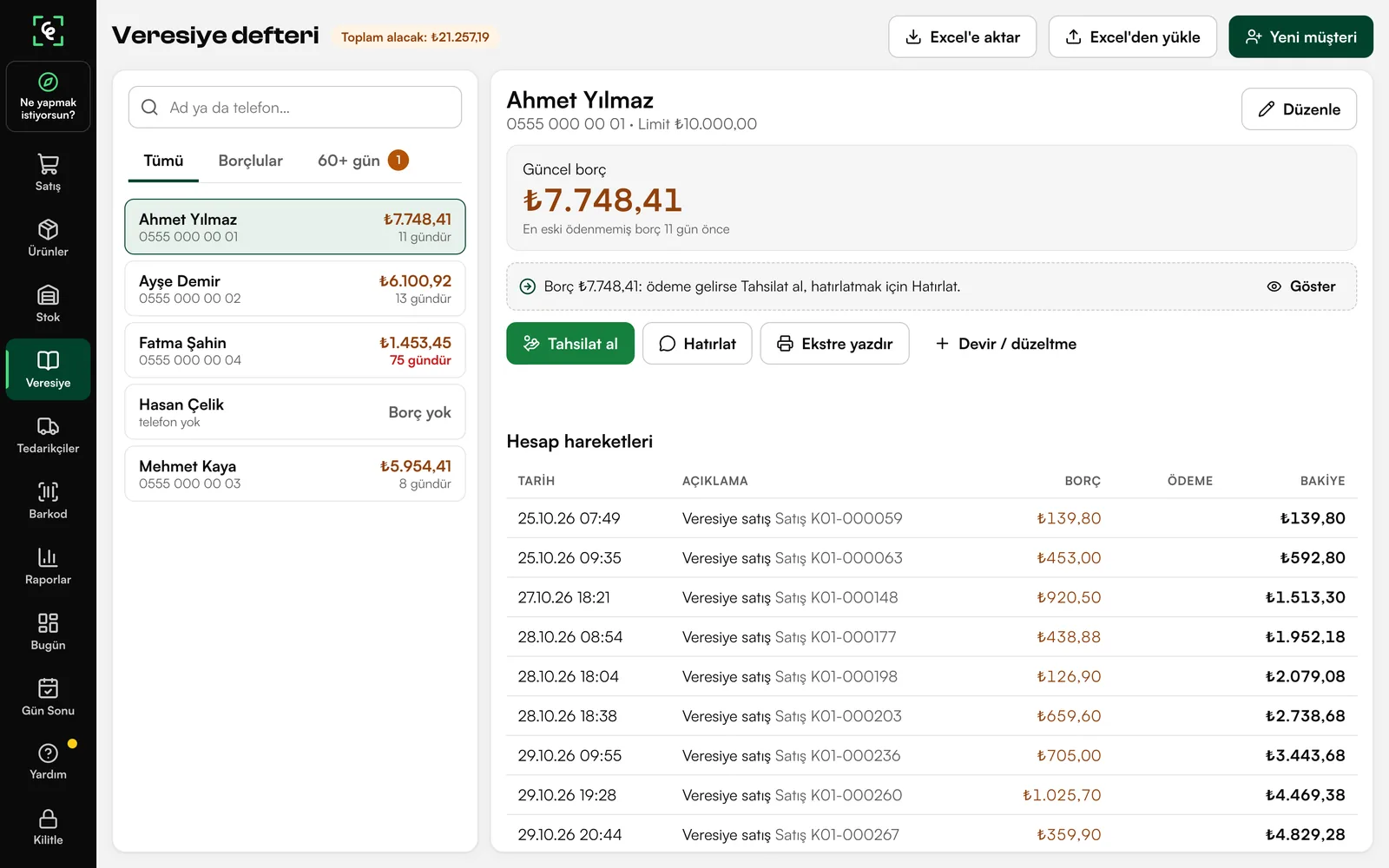
- Veresiye ekranıEkstre, 60 günü geçen borçlar sekmesi, hatırlatma ve tahsilat.
Yeni müşteri ve limit
Menü → Veresiye → Yeni müşteri. Kasiyerin açtığı yeni müşteri dükkânın varsayılan limitiyle açılır. Varsayılan limit 0'dır: böyle bir müşteriye yapılan her veresiye satış patron onayı ister. Varsayılan limiti Ayarlar → Satış kuralları'ndan değiştirebilirsiniz; müşterinin limitini yalnızca patron yükseltir. Yeni müşteri, limit değişikliği ve kasiyerin veresiye satışı patronun dikkat listesinde görünür.
Biraz nakit, kalanı deftere
F1 → verilen nakdi yazın → Kalanı veresiye.
Tahsilat
Borcunu ödemeye gelen müşteri için satış ekranında Tahsilat ya da Menü → Veresiye → müşteri → Tahsilat al: tutarı ve ödeme türünü yazın.
Hatırlatma
Menü → Veresiye → 60+ gün sekmesinde her müşterinin yanında Hatırlat var. Hazır mesaj WhatsApp'ta açılır; göndermeyi siz yaparsınız. Program kendisi mesaj göndermez.
Kâğıt defterdeki eski borç
Müşteriye dokunun → Devir / düzeltme → “Eski defterden devir”. Çok müşteri varsa Excel'den toplu yükleyin. Liste dışarı da alınır: Veresiye → Excel'e aktar.
Kafe ve restoranda masa
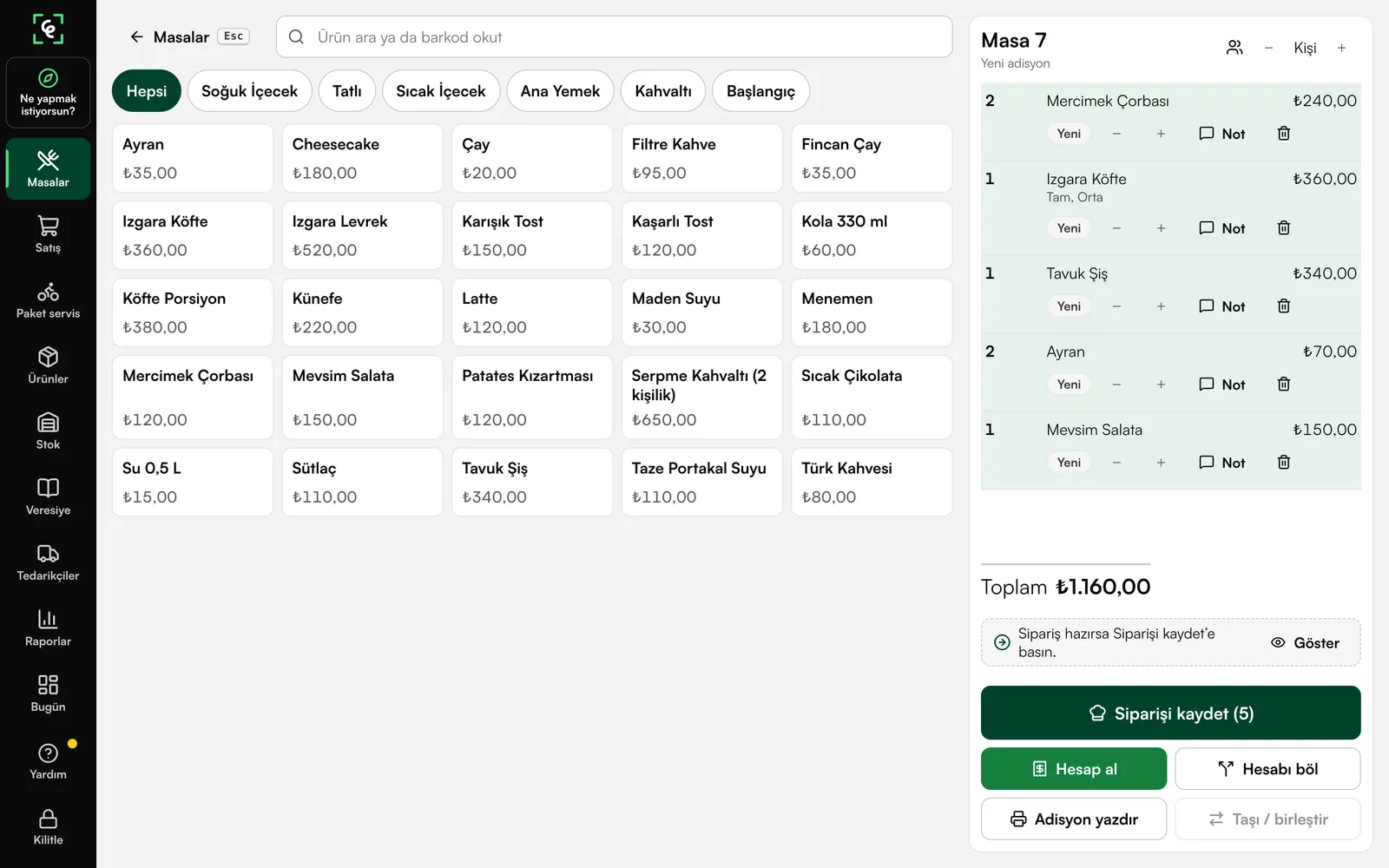
Masa ve adisyon açıkken program Masalar ekranıyla başlar. Masaya sipariş girilir, mutfak fişi basılır; hesap bölünür, masa taşınır ya da birleştirilir. İkram ve iptal onayla yapılır. Servis ücreti ve kuver eklenmez.
- Garson telefonu: Ayarlar → Masalar → Garson telefonu bağla. QR kod okutulur, uygulama gerekmez. Telefonda garson kendi hesabıyla girer; patron ve ayar yetkisi olan hesaplarla telefondan giriş yapılmaz.
- Mutfağa gitmiş siparişin iptal ya da ikram onayı kasadan verilir: patron PIN'ini kasaya yazar, telefona hiç yazmaz.